
Word表格数字变货币符号,财务做表必学技巧
在财务办公场景中,Excel处理数据更灵活,但Word文档里的表格往往承载着正式的报表展示需求。当我们需要在Word中录入金额时,默认的数字看起来干巴巴的,缺乏专业感。手动添加“¥”或“$”符号不仅耗时,还容易导致对齐混乱,影响整篇文档的美观度和阅读体验。掌握正确的编辑方法,能让枯燥的数据瞬间变得规范且直观。
很多用户习惯选中单元格后直接打字,但这无法实现自动格式化。正确做法是进入“表格工具”下的“布局”选项卡。找到“数字格式”下拉菜单,这里预设了多种样式,包括常规、货币、会计专用等。选择带有货币符号的格式,如“¥#,##0.00”,系统会自动为后续输入的数字加上前缀并保留两位小数,极大提升了录入效率。
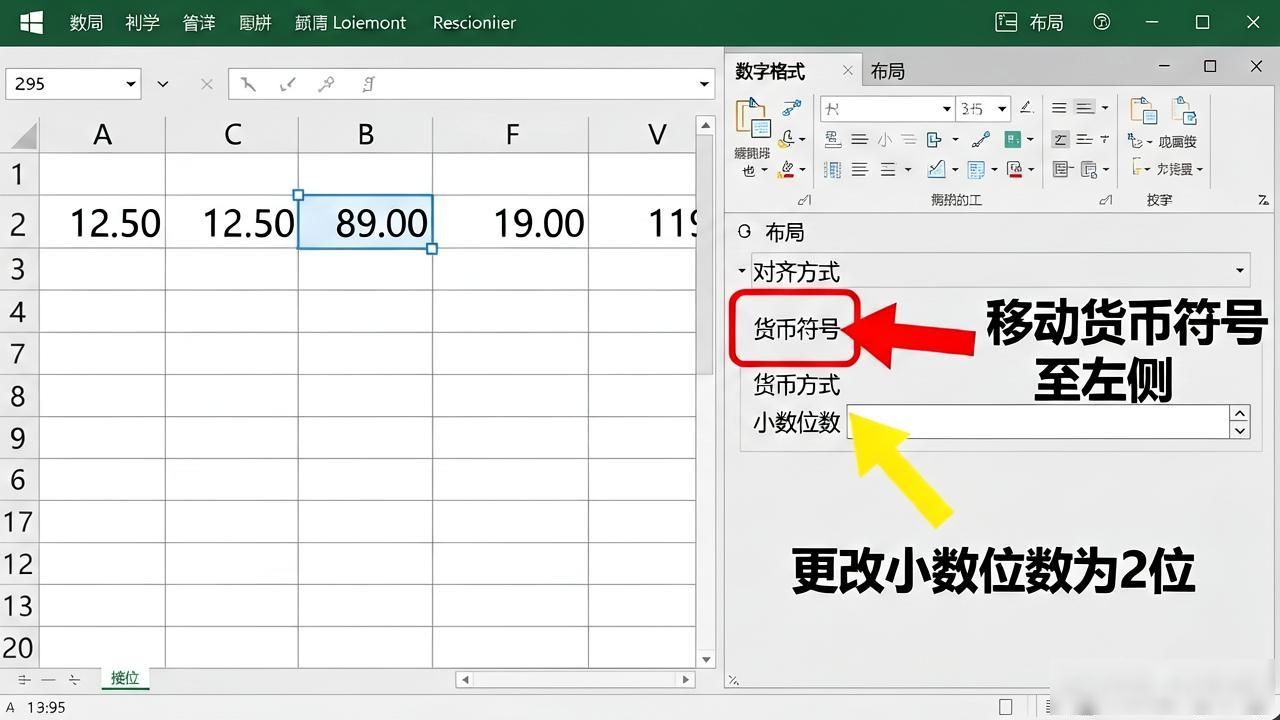
对于已经存在的纯数字,无需删除重写。只需选中这些单元格,同样在“布局”选项卡的“数字格式”中选择目标模板。如果列表中没有完全符合需求的格式,可以点击右侧的“其他...”按钮,打开“设置单元格数字格式”对话框。在这里可以自定义代码,灵活调整货币符号的位置和小数位数,满足特定的财务规范。
特别注意区分“货币”与“会计专用”格式。货币格式将符号紧贴在数字左侧,适合一般性表述;而会计专用格式则将符号固定在单元格最左侧,数字右对齐,确保同一列的小数点垂直对齐,视觉更加整齐划一。在制作正式财务报表时word中如何编辑数字为货币,推荐使用会计专用格式,以确保数据的严谨性和可读性。
通过上述步骤,你可以轻松解决Word中数字显示不规范的问题。这不仅提升了文档的专业形象,也减少了后期修改的工作量。建议将常用的货币格式代码保存下来,以便下次快速调用。熟练运用这些小技巧Word表格数字变货币符号,财务做表必学技巧,能让你的办公文档更加精致,提升职场竞争力,让每一份报告都显得无可挑剔。